Domain fitness-web.de kaufen?
Wir ziehen mit dem Projekt
fitness-web.de um.
Sind Sie am Kauf der Domain
fitness-web.de interessiert?
domain@kv-gmbh.de · 0541-91531010
Domain fitness-web.de kaufen?
Wie kann ich Remote Desktop Verbindung?
Um eine Remote-Desktop-Verbindung herzustellen, benötigen Sie die IP-Adresse oder den Hostnamen des entfernten Computers, auf den Sie zugreifen möchten. Sie müssen auch sicherstellen, dass der entfernte Computer Remoteverbindungen zulässt und dass Sie über die erforderlichen Berechtigungen verfügen, um darauf zuzugreifen. Anschließend können Sie eine Remote-Desktop-Verbindung über Programme wie Remote Desktop Connection für Windows oder Remote Desktop für Mac herstellen. Geben Sie einfach die IP-Adresse oder den Hostnamen des entfernten Computers ein, geben Sie Ihre Anmeldeinformationen ein und starten Sie die Verbindung. Stellen Sie sicher, dass Sie über eine stabile Internetverbindung verfügen, um eine reibungslose Remote-Desktop-Verbindung sicherzustellen. **
Was ist eine Remote Desktop Verbindung?
Eine Remote Desktop Verbindung ermöglicht es einem Benutzer, von einem entfernten Standort aus auf einen anderen Computer zuzugreifen und diesen zu steuern. Dies geschieht in der Regel über das Internet oder ein lokales Netzwerk. Durch die Verbindung kann der Benutzer den entfernten Computer so bedienen, als säße er direkt davor. Dies ist besonders nützlich für Supportzwecke, Fernwartung oder den Zugriff auf Dateien und Programme, die sich auf einem anderen Computer befinden. Es gibt verschiedene Softwarelösungen, die Remote Desktop Verbindungen ermöglichen, wie zum Beispiel Microsoft Remote Desktop oder TeamViewer. **
Ähnliche Suchbegriffe für Desktop-Verbindung
Top-Angebote
Produkte zum Begriff Desktop-Verbindung:




-
Wie sicher ist eine Remote Desktop Verbindung?
Wie sicher eine Remote Desktop Verbindung ist, hängt von verschiedenen Faktoren ab. Grundsätzlich ist eine solche Verbindung sicher, wenn angemessene Sicherheitsmaßnahmen getroffen werden, wie starke Passwörter, Verschlüsselung und regelmäßige Updates. Allerdings besteht immer ein gewisses Risiko, dass die Verbindung durch Hacker angegriffen werden kann. Es ist daher wichtig, sich über die Risiken bewusst zu sein und entsprechende Schutzmaßnahmen zu ergreifen. Letztendlich kann die Sicherheit einer Remote Desktop Verbindung nie zu 100% garantiert werden. **
-
Warum kann keine Remote-Desktop-Verbindung hergestellt werden?
Es gibt mehrere mögliche Gründe, warum keine Remote-Desktop-Verbindung hergestellt werden kann. Es könnte sein, dass die Firewall-Einstellungen den Zugriff blockieren, dass der Remote-Desktop-Dienst nicht aktiviert ist, dass die Netzwerkverbindung nicht ordnungsgemäß konfiguriert ist oder dass es ein Problem mit den Anmeldeinformationen gibt. Es ist wichtig, diese möglichen Ursachen zu überprüfen, um das Problem zu beheben. **
-
Wie erstelle ich eine Remote Desktop Verbindung her?
Um eine Remote Desktop Verbindung herzustellen, benötigst du die IP-Adresse oder den Hostnamen des Zielcomputers sowie die entsprechenden Anmeldeinformationen. Öffne dann die Remote Desktop-Anwendung auf deinem Computer. Gib die IP-Adresse oder den Hostnamen des Zielcomputers ein und klicke auf "Verbinden". Anschließend wirst du aufgefordert, dich mit deinen Anmeldeinformationen anzumelden. Sobald die Verbindung hergestellt ist, kannst du den Zielcomputer fernsteuern und auf dessen Desktop zugreifen. **
-
Wie kann ich eine Remote-Desktop-Verbindung herstellen?
Um eine Remote-Desktop-Verbindung herzustellen, benötigst du eine Software wie Microsoft Remote Desktop oder TeamViewer. Installiere die entsprechende Software auf beiden Geräten und folge den Anweisungen zur Einrichtung einer Verbindung. Du musst die IP-Adresse oder den Computernamen des Zielgeräts kennen und möglicherweise auch Zugangsdaten wie Benutzername und Passwort eingeben. Sobald die Verbindung hergestellt ist, kannst du den Bildschirm des Zielgeräts auf deinem eigenen Gerät anzeigen und es fernsteuern. **


Web- oder Desktop-GUIs?
Die Wahl zwischen Web- und Desktop-GUIs hängt von verschiedenen Faktoren ab. Web-GUIs bieten den Vorteil, dass sie plattformunabhängig sind und von jedem Gerät mit einem Webbrowser aus zugänglich sind. Desktop-GUIs hingegen bieten oft eine bessere Performance und können spezifische Funktionen des Betriebssystems besser nutzen. Die Entscheidung hängt also von den Anforderungen des Projekts und den Bedürfnissen der Benutzer ab. **
Wo finde ich unter Win 10 Remote Desktop Verbindung?
Unter Windows 10 finden Sie die Remote Desktop Verbindung in der Systemsteuerung. Sie können auch einfach nach "Remote Desktop Verbindung" in der Windows-Suchleiste suchen. Alternativ können Sie die Verbindung auch über das Startmenü unter "Windows-Zubehör" oder über die Eingabe von "mstsc" in die Windows-Suchleiste öffnen. Wenn Sie die Verbindung häufig nutzen, können Sie auch eine Verknüpfung auf dem Desktop erstellen, um schneller darauf zugreifen zu können. Insgesamt gibt es also mehrere Möglichkeiten, die Remote Desktop Verbindung unter Windows 10 zu finden und zu öffnen. **
Top-Angebote
Produkte zum Begriff Desktop-Verbindung:
-
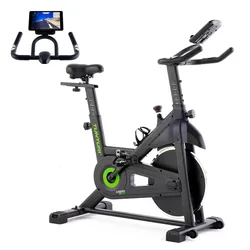
Sprinter-Bike - Fitness-Fahrrad - drahtlose App-Verbindung - Cardio Fit S20**Du suchst das perfekte Speedbike für zu Hause? Dann ist das Tunturi Cardio Fit S20 Sprinter Bike genau das Richtige für dich! Mit seinem verstellbaren Lenker, dem ergonomischen Sitz und den integrierten Herzfrequenzsensoren bietet dieses Fahrrad ein komfortables und effektives Training. Die drahtlose App-Verbindung ermöglicht die Verbindung mit Zwift und Tunturi Routes, während der stabile dreieckige Rahmen ein maximales Benutzergewicht von 100 kg gewährleistet.** **Vorteile Tunturi Cardio Fit S20 Sprinter Bike** ✓ Passe Lenker und Sitz genau an deine Wünsche an ✓ Stabiler Rahmen bis 100 kg Benutzergewicht ✓ Miss deine Herzfrequenz mit Herzfrequenzsensoren im Lenker ✓ Keine Steckdose nötig dank batteriebetriebenem Monitor ✓ Verbindung zu Zwift und Tunturi Routes drahtlos **Vertikal und horizontal verstellbar** Das S20 Sprinter Bike bietet ein individuelles Training mit einem 7-fach verstellbaren ergonomischen Sitz und einem Multi-Grip Lenker mit 5 Positionen. Der Lenker ist vertikal und horizontal verstellbar. Die höhenverstellbaren Hinterbeine sorgen für maximale Stabilität. **Starker und gleichmäßiger Antrieb** Das Schwungrad sorgt für gleichmäßige Bewegung und realistischen Widerstand. Dank des batteriebetriebenen Monitors kannst du unabhängig vom Strom trainieren. Der stabile Stahlrahmen ist für Benutzer bis 100 kg und bis zu 190 cm Körpergröße geeignet. **Stelle deinen eigenen Widerstand ein** Mit einer Drehung des Widerstandsreglers kannst du den Widerstand manuell einstellen. Eine Notbremsfunktion bringt das Bike sofort zum Stehen. **Übersichtlicher Monitor mit Tablet-Halterung** Das Display zeigt Zeit, Geschwindigkeit, Distanz, Herzfrequenz, Kalorien und Akkustand an. Mit der Tablet-Halterung kannst du während des Trainings z.B. eine Serie schauen. **Verstellbare und austauschbare Fußpedale** Die Fußpedale haben verstellbare Riemen und können gegen Rennrad-Pedale ausgetauscht werden. Transportrollen und Flaschenhalter sind integriert. **Montiere das Fahrrad einfach in 4 Schritten** 1. Sitz einrasten 2. Stabilisatoren befestigen 3. Lenker einstellen 4. Pedale befestigen **Mit der kostenlosen Tunturi Routes App trainieren wie draußen** Die App bietet 15 Videorouten gratis, in der Premium-Version Zugriff auf viele Strecken und Coaching-Videos. Download im App Store und Play Store, kompatibel mit deinem Tunturi-Trainer. **Kompatibel mit Zwift** Der Tunturi-Trainer ist mit Zwift kompatibel. Geschwindigkeit und Trainingsparameter werden in Echtzeit geteilt. **Mache jedes Heimtraining zu einem Erfolg mit dem Tunturi Cardio Fit S20 Sprinter Bike!** **Über Tunturi** *Feel better every day*. Ursprünglich aus Finnland, heute eine globale Marke mit einer großen Auswahl an Kardiogeräten, Zubehör und unterstützenden Apps. Tunturi spendet von jedem Einkauf an die Fitkids-Stiftung, damit Kinder mit Behinderung Sport treiben können. **Spezifikationen** • Abmessungen: L 117 x B 53 x H 121 cm • Gewicht: 25 kg • Farbe: schwarz, grün • Anzeige: LCD 80 x 40 mm • Rotierende Masse: 11 kg • Maximales Benutzergewicht: 100 kg • Batterien: 2 x AAA (nicht enthalten) • drahtlose App-Verbindung • Transportrollen • Flaschenhalter • Smartphone-/Tablet-Halterung • Integrierte Herzfrequenzsensoren • Kompatibel mit Tunturi Routes und Zwift • SKU: 23TCFS2000 • EAN: 8717842036648224,99 €*Versand: 0,00 €Sichere Weiterleitung zum Anbieter
-
Wie kann ich Remote Desktop Verbindung?
Um eine Remote-Desktop-Verbindung herzustellen, benötigen Sie die IP-Adresse oder den Hostnamen des entfernten Computers, auf den Sie zugreifen möchten. Sie müssen auch sicherstellen, dass der entfernte Computer Remoteverbindungen zulässt und dass Sie über die erforderlichen Berechtigungen verfügen, um darauf zuzugreifen. Anschließend können Sie eine Remote-Desktop-Verbindung über Programme wie Remote Desktop Connection für Windows oder Remote Desktop für Mac herstellen. Geben Sie einfach die IP-Adresse oder den Hostnamen des entfernten Computers ein, geben Sie Ihre Anmeldeinformationen ein und starten Sie die Verbindung. Stellen Sie sicher, dass Sie über eine stabile Internetverbindung verfügen, um eine reibungslose Remote-Desktop-Verbindung sicherzustellen. **
-
Was ist eine Remote Desktop Verbindung?
Eine Remote Desktop Verbindung ermöglicht es einem Benutzer, von einem entfernten Standort aus auf einen anderen Computer zuzugreifen und diesen zu steuern. Dies geschieht in der Regel über das Internet oder ein lokales Netzwerk. Durch die Verbindung kann der Benutzer den entfernten Computer so bedienen, als säße er direkt davor. Dies ist besonders nützlich für Supportzwecke, Fernwartung oder den Zugriff auf Dateien und Programme, die sich auf einem anderen Computer befinden. Es gibt verschiedene Softwarelösungen, die Remote Desktop Verbindungen ermöglichen, wie zum Beispiel Microsoft Remote Desktop oder TeamViewer. **
-
Wie sicher ist eine Remote Desktop Verbindung?
Wie sicher eine Remote Desktop Verbindung ist, hängt von verschiedenen Faktoren ab. Grundsätzlich ist eine solche Verbindung sicher, wenn angemessene Sicherheitsmaßnahmen getroffen werden, wie starke Passwörter, Verschlüsselung und regelmäßige Updates. Allerdings besteht immer ein gewisses Risiko, dass die Verbindung durch Hacker angegriffen werden kann. Es ist daher wichtig, sich über die Risiken bewusst zu sein und entsprechende Schutzmaßnahmen zu ergreifen. Letztendlich kann die Sicherheit einer Remote Desktop Verbindung nie zu 100% garantiert werden. **
-
Warum kann keine Remote-Desktop-Verbindung hergestellt werden?
Es gibt mehrere mögliche Gründe, warum keine Remote-Desktop-Verbindung hergestellt werden kann. Es könnte sein, dass die Firewall-Einstellungen den Zugriff blockieren, dass der Remote-Desktop-Dienst nicht aktiviert ist, dass die Netzwerkverbindung nicht ordnungsgemäß konfiguriert ist oder dass es ein Problem mit den Anmeldeinformationen gibt. Es ist wichtig, diese möglichen Ursachen zu überprüfen, um das Problem zu beheben. **
Ähnliche Suchbegriffe für Desktop-Verbindung
-
Springseil mit Zähler Fitness Training Verstellbar Workout 4FIZJO# **Cardio mit dem Springseil 2-in-1 mit Zähler von 4FIZJO!** Kann ein **Springseil** ein **effektives Trainingsgerät** sein? Natürlich! Mit diesem **unscheinbaren Gerät** kannst du ein **komplettes Cardio-Training für den ganzen Körper** durchführen, das sowohl die **Muskeln der unteren** als auch der **oberen Körperpartien** aktiviert. Warte nicht auf den perfekten Moment – nimm es in die Hand und **springe zu deiner Traumfigur**! --- ## **2-in-1 Trainings-Springseil mit Zähler 4FIZJO** Das **professionelle Springseil mit Zähler von 4FIZJO** ist ideal **für Fitnessübungen und Cardio-Training** nicht nur **zu Hause**, sondern auch **im Freien**. Prüfe jetzt die Spezifikationen unseres Modells! --- ### **Parameter:** * **Farbe:** rosa * **Material:** Silikon + PP * **Display:** LCD * **Gewicht:** 240 g * **Seillänge:** 290 cm * **Durchmesser der Kugeln:** 40 mm * **Zählerfunktionen:** Trainingszeit, verbrannte Kalorien, Sprunganzahl * **Lieferumfang:** 2 Griffe, Seil, 2 Gewichtskugeln, Batterie, Schraubendreher, Aufbewahrungstasche --- ## **Cardio-Training auf zwei Arten** Das professionelle **Springseil mit Zähler von 4FIZJO** kann auf **zwei Arten verwendet** werden. Erstens: **traditionell mit Seil**. Zweitens: **ohne Seil**, nur mit den an den Griffen befestigten **Kugeln**. In diesem Fall wird das Springseil... **kabellos**. Die Kugeln **simulieren die Bewegung des Seils**, während der **Zähler weiterhin alle Trainingsparameter erfasst**. Wenn du **zu Hause trainieren möchtest**, aber **wenig Platz hast**, ist dies die **perfekte Lösung**. --- ## **Trainingskontrolle leicht gemacht!** Wenn du **Wert auf die Kontrolle deiner Fitness-Parameter legst**, haben wir gute Neuigkeiten! Das **4FIZJO-Trainings-Springseil** ist mit einem **integrierten Zähler** in einem der Griffe ausgestattet. Dieser zeigt sowohl die **Trainingszeit** als auch die **verbrannten Kalorien** und die **Anzahl der Sprünge** an. So kannst du nicht nur deine **Fortschritte überwachen**, sondern auch deine **nächsten Workouts planen**. --- ## **Springseil – welche Effekte erwarten dich?** Denkst du, dass das **Springseil** nur für **Aufwärmübungen** geeignet ist? Weit gefehlt! Das **Springseil** ist ein **hervorragendes Trainingsgerät**, bei dem du dich **richtig auspowern** kannst. Beim Springen trainierst du nicht nur deine **Kondition**, sondern auch deine **Muskeln**, insbesondere: * **Wadenmuskeln** (Trizeps surae) * **Oberschenkelmuskulatur** (Bizeps femoris) * **Gesäßmuskel** (Gluteus maximus) * **Bizeps** Zusätzlich werden **Bauch-, Arm- und Rückenmuskulatur** beansprucht. --- ## **Springen, Kalorien verbrennen und Cellulite reduzieren** Die **intensive Arbeit des ganzen Körpers** während des **Cardio-Trainings mit dem Springseil** führt zu **schnellem Fettabbau** – **30 Minuten können 350-400 Kalorien verbrennen**! Nach wenigen Trainingseinheiten wirst du eine **Verbesserung der Koordination und Leistungsfähigkeit** feststellen. Und deine **Haut**? Sie wird **straffer**, **elastischer** und eventuell **sichtbarer Cellulite wird reduziert**. Ganz schön viel, für so ein unscheinbares **Trainingsgerät**, oder?12,99 €*Versand: 4,99 €Sichere Weiterleitung zum Anbieter
-
Wie erstelle ich eine Remote Desktop Verbindung her?
Um eine Remote Desktop Verbindung herzustellen, benötigst du die IP-Adresse oder den Hostnamen des Zielcomputers sowie die entsprechenden Anmeldeinformationen. Öffne dann die Remote Desktop-Anwendung auf deinem Computer. Gib die IP-Adresse oder den Hostnamen des Zielcomputers ein und klicke auf "Verbinden". Anschließend wirst du aufgefordert, dich mit deinen Anmeldeinformationen anzumelden. Sobald die Verbindung hergestellt ist, kannst du den Zielcomputer fernsteuern und auf dessen Desktop zugreifen. **
-
Wie kann ich eine Remote-Desktop-Verbindung herstellen?
Um eine Remote-Desktop-Verbindung herzustellen, benötigst du eine Software wie Microsoft Remote Desktop oder TeamViewer. Installiere die entsprechende Software auf beiden Geräten und folge den Anweisungen zur Einrichtung einer Verbindung. Du musst die IP-Adresse oder den Computernamen des Zielgeräts kennen und möglicherweise auch Zugangsdaten wie Benutzername und Passwort eingeben. Sobald die Verbindung hergestellt ist, kannst du den Bildschirm des Zielgeräts auf deinem eigenen Gerät anzeigen und es fernsteuern. **
-
Web- oder Desktop-GUIs?
Die Wahl zwischen Web- und Desktop-GUIs hängt von verschiedenen Faktoren ab. Web-GUIs bieten den Vorteil, dass sie plattformunabhängig sind und von jedem Gerät mit einem Webbrowser aus zugänglich sind. Desktop-GUIs hingegen bieten oft eine bessere Performance und können spezifische Funktionen des Betriebssystems besser nutzen. Die Entscheidung hängt also von den Anforderungen des Projekts und den Bedürfnissen der Benutzer ab. **
-
Wo finde ich unter Win 10 Remote Desktop Verbindung?
Unter Windows 10 finden Sie die Remote Desktop Verbindung in der Systemsteuerung. Sie können auch einfach nach "Remote Desktop Verbindung" in der Windows-Suchleiste suchen. Alternativ können Sie die Verbindung auch über das Startmenü unter "Windows-Zubehör" oder über die Eingabe von "mstsc" in die Windows-Suchleiste öffnen. Wenn Sie die Verbindung häufig nutzen, können Sie auch eine Verknüpfung auf dem Desktop erstellen, um schneller darauf zugreifen zu können. Insgesamt gibt es also mehrere Möglichkeiten, die Remote Desktop Verbindung unter Windows 10 zu finden und zu öffnen. **
* Alle Preise verstehen sich inklusive der gesetzlichen Mehrwertsteuer und ggf. zuzüglich Versandkosten. Die Angebotsinformationen basieren auf den Angaben des jeweiligen Shops und werden über automatisierte Prozesse aktualisiert. Eine Aktualisierung in Echtzeit findet nicht statt, so dass es im Einzelfall zu Abweichungen kommen kann. ** Hinweis: Teile dieses Inhalts wurden von KI erstellt.